Windows 11에서 중요한 파일을 백업하는 방법
Windows 11은 설정 > 계정 > Windows 백업에서 폴더, 앱 목록, 설정을 OneDrive(Microsoft의 온라인 저장 공간)에 백업할 수 있습니다. 개인 Microsoft 계정이 필요하고 무료 저장소는 5GB입니다. 컴퓨터가 고장 나거나 새 PC로 바꿀 때 자료를 잃지 않으려고 미리 해 두는 작업입니다. 다만 Windows 백업은 선택한 OneDrive 폴더와 일부 앱·설정을 백업하는 기능이며, PC 전체를 그대로 복제하는 기능은 아닙니다.
백업되는 것
Microsoft 문서에 따르면 다음 항목을 백업할 수 있습니다.
- 폴더: 바탕 화면, 문서, 사진, 비디오, 음악
- 설정: 설치된 앱 목록, 접근성, Wi-Fi, 개인 설정(배경 화면, 색, 테마)
- 기타: 언어 기본 설정, 계정 관련 정보
시작하기 전에 확인할 것
- 개인 Microsoft 계정(@outlook.com, @live.com 등)으로 Windows에 로그인되어 있어야 합니다. 회사·학교 계정은 지원되지 않습니다. 어떤 계정인지 모르겠다면 설정 > 계정 맨 위에 표시된 계정을 확인하세요.
- 무료 계정에는 OneDrive 저장소 5GB가 제공됩니다. 백업할 폴더가 이보다 크면 저장소가 부족할 수 있고, 그러면 일부 항목이 백업되지 않을 수 있습니다.
백업 켜기
- 화면의 시작 버튼을 클릭하고 설정을 클릭합니다.
- 왼쪽에서 계정을 클릭하고 Windows 백업을 클릭합니다. 시작 메뉴에서 ’Windows 백업’을 검색해 열어도 됩니다.
- 화면 위쪽에 PC 이름과 마지막 백업 시각이 나옵니다. 아래 항목을 확인합니다. Windows 11 25H2 화면 기준입니다.
- OneDrive 폴더 동기화: 오른쪽 동기화 설정 관리를 눌러 바탕 화면, 문서, 사진 같은 폴더를 OneDrive에 보호할지 정합니다.
- 내 앱 기억하기: 오른쪽 스위치가 켬이면 앱 목록을 기억해 두었다가 새 장치에서 쓸 수 있게 합니다.
- 내 기본 설정 저장: 오른쪽 스위치가 켬이면 기본 설정을 저장해 둡니다.
- 원하는 항목의 스위치를 켬으로 두고, 위쪽의 ‘마지막 백업’ 시각이 갱신되는지 확인합니다.
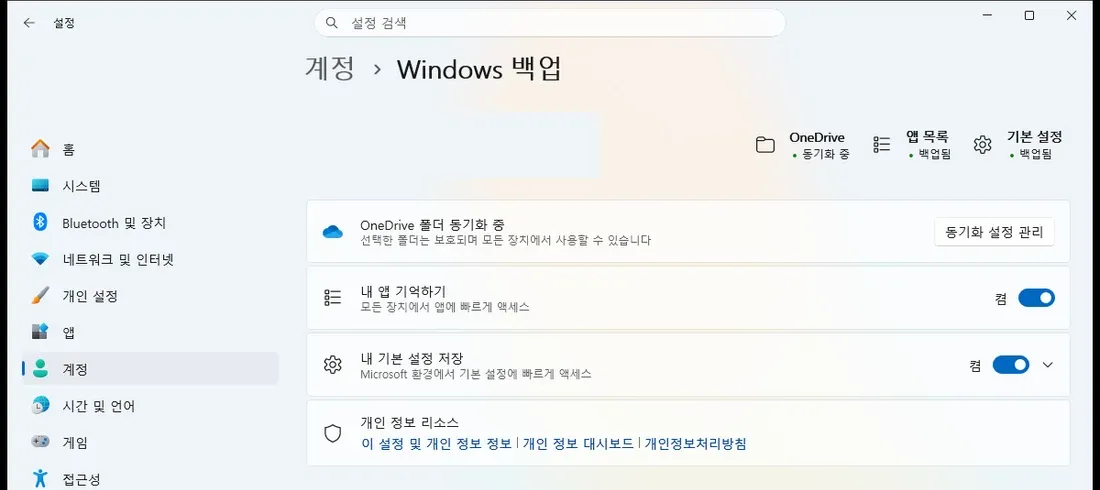 설정 > 계정 > Windows 백업 화면 (PC 이름은 가렸습니다)
Microsoft 문서에 나온 항목과 이름이나 화면 구성이 조금 다를 수 있으니, 내 화면에 보이는 안내를 따르세요.
복원하기
새 PC를 처음 설정할 때 같은 Microsoft 계정으로 로그인하면 Windows가 백업이 있는지 확인하고 복원할지 묻습니다. 복원을 선택하면 이전 환경이 돌아옵니다.
함께 알아 두면 좋은 점
- 사진과 문서가 매우 많다면 외장 하드나 USB 저장장치에 복사해 두는 방법도 있습니다.
- 백업은 원본과 다른 곳에 있어야 의미가 있습니다. 같은 PC의 다른 폴더에 복사하는 것은 백업이 아닙니다.
- 가끔 백업한 파일을 직접 열어 보고 제대로 저장됐는지 확인하세요.
해결되지 않을 때
- OneDrive 용량이 부족하다는 메시지가 나옵니다 → 백업할 폴더를 줄이거나 OneDrive 저장소를 늘리거나, 외장 저장장치에 복사하는 방법을 함께 쓰세요.
- Windows 백업 메뉴가 안 보입니다 → 개인 Microsoft 계정으로 로그인했는지, 회사·학교 계정은 아닌지 확인하세요.