Windows 11 업데이트가 실패하거나 멈출 때 확인하는 순서
핵심 요약
- 설정의 문제 해결사에서 Windows 업데이트 문제 해결사를 먼저 실행합니다.
- 인터넷 연결, 저장 공간, 외부 장치, 날짜와 시간 같은 기본 조건을 확인하고 재시작 후 다시 시도합니다.
- 오류 코드가 표시되면 코드별 안내를 확인하고, 시스템 파일 복구 명령은 마지막 단계에서 사용합니다.
Windows 업데이트가 실패하거나 같은 퍼센트에서 멈췄다면, 먼저 Windows 업데이트 문제 해결사를 실행하세요. 이 글은 Windows 11 기준입니다.
먼저 하기: Windows 업데이트 문제 해결사 실행
Microsoft가 첫 단계로 권하는 방법입니다. 문제 해결사는 Windows가 스스로 원인을 찾아 고쳐 보는 기능입니다.
- 화면의 시작 버튼을 클릭하고 설정을 클릭합니다.
- 시스템을 클릭하고 문제 해결을 클릭한 뒤 다른 문제 해결사를 클릭합니다(Microsoft 한국어 문서에는 ’기타 문제 해결사’로 적혀 있습니다).
- 목록 맨 위 Windows 업데이트 줄 오른쪽의 실행 버튼을 누르고 화면 안내를 따릅니다.
- 끝나면 PC를 다시 시작(재부팅)한 뒤, 설정 > Windows 업데이트 > 업데이트 확인을 눌러 업데이트가 설치되는지 확인합니다.
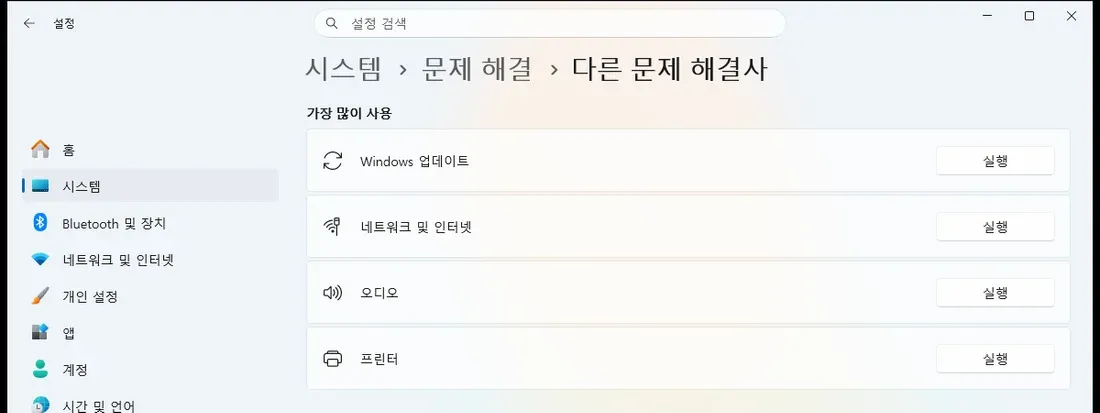 다른 문제 해결사 목록의 맨 위에 Windows 업데이트가 있습니다
기본 조건 확인하기
Microsoft 문서가 제시하는 기본 확인 사항입니다. 하나씩 점검하세요.
- 인터넷 연결이 안정적인지 확인합니다. 웹사이트가 열리는지 보면 됩니다.
- 관리자 계정으로 로그인했는지 확인합니다. 회사·학교 PC라면 관리자에게 문의하세요.
- 업데이트에 필요하지 않은 프린터, USB 저장장치 같은 외부 장치를 분리한 뒤 다시 시도합니다.
- 날짜와 시간이 맞는지 확인합니다. 화면 오른쪽 아래 시계가 실제와 다르면 설정에서 바로잡습니다.
- 저장 공간이 충분한지 확인합니다. Microsoft 문서는 64비트 운영체제로 업그레이드할 때 20GB 이상의 여유 공간을 안내합니다. 부족하면 설정 > 시스템 > 저장소에서 추천 정리로 공간을 확보하세요.
- 드라이버(장치가 Windows에서 작동하게 해 주는 프로그램)가 최신인지 확인합니다.
- PC를 다시 시작(재부팅)한 뒤 업데이트를 다시 실행합니다.
업데이트가 멈춘 것처럼 보일 때
같은 퍼센트에서 오래 움직이지 않으면 설정 > Windows 업데이트 > 업데이트 확인을 눌러 다시 확인하거나, 위의 문제 해결사를 실행하세요. 설치 중에 전원 버튼을 눌러 끄는 것은 피하세요.
오류 코드가 보일 때
업데이트에 실패하면 0x8007000d, 0x800705b4, 0x80240034처럼 0x로 시작하는 오류 코드가 나올 수 있습니다. 코드마다 필요한 조치가 다르니, 화면에 나온 코드를 Microsoft 공식 문서에서 찾아 그 안내를 따르세요.
그래도 안 될 때 (고급)
같은 문서는 시스템 파일 복구(SFC, DISM 명령어), 클린 부팅, 새로 설치를 안내합니다. 이 방법들은 관리자 권한이 필요하고 시스템을 바꾸므로, 위 단계를 모두 해 본 뒤에 Microsoft 문서를 보며 진행하세요. 어렵게 느껴지면 제조사 지원이나 전문가의 도움을 받는 편이 안전합니다.