크롬 캐시·쿠키 삭제 방법과 삭제하면 달라지는 점
크롬에서 사이트 화면이 깨져 보이거나, 비밀번호가 맞는데도 로그인이 계속 안 될 때가 있습니다. 이럴 때 크롬에 저장된 캐시와 쿠키를 지우면 해결되는 경우가 있습니다. 어렵지 않은 작업이지만, 지우면 로그인 상태가 풀리니 먼저 아래 주의 사항을 읽고 시작하세요.
캐시와 쿠키는 무엇인가요
- 쿠키: 사이트를 방문하면 내 컴퓨터에 만들어지는 작은 기록입니다. “이 사람은 이미 로그인했다”, “글자 크기는 크게 설정했다” 같은 것을 기억해 두었다가, 다음에 들어갔을 때 다시 입력하지 않아도 되게 해 줍니다.
- 캐시: 사이트를 더 빨리 열려고 이미지나 화면 조각을 임시로 저장해 둔 것입니다. 지워도 사이트에 다시 들어가면 새로 만들어집니다. 다만 처음 열 때는 조금 느릴 수 있습니다.
사이트가 예전 모습으로 보이거나 일부만 깨져 보일 때는 낡은 캐시가, 로그인이 꼬였을 때는 쿠키가 원인인 경우가 있습니다. 그래서 이 두 가지를 함께 지워 봅니다.
크롬 캐시·쿠키 삭제하는 방법 (컴퓨터)
- 크롬 창 오른쪽 위를 보면 점이 세로로 세 개 있는 버튼(⋮, 더보기)이 있습니다. 이 버튼을 클릭하세요.
- 나타나는 메뉴에서 인터넷 사용 기록 삭제를 클릭합니다. 메뉴를 거치지 않고 키보드에서 Ctrl 키와 Shift 키를 누른 채 Delete 키를 눌러도 같은 창이 열립니다.
- 창 위쪽에서 어느 기간의 기록을 지울지 고릅니다. 지난 15분, 지난 1시간, 지난 24시간, 지난 7일이 보이고, 더보기를 누르면 더 긴 기간도 나옵니다. 특정 사이트 하나가 문제라면 짧은 기간으로 먼저 해 봐도 충분한 경우가 많습니다. 모르겠다면 지난 24시간부터 시작해 보세요.
- 아래 목록에서 쿠키 및 기타 사이트 데이터와 캐시된 이미지 및 파일에 체크(✓)가 되어 있는지 봅니다. 방문 기록과 다운로드 기록에도 체크가 되어 있을 수 있습니다. 이 둘은 이번 문제와 관계가 없으니, 지우고 싶지 않다면 네모 칸을 한 번 눌러 체크를 풉니다.
- 이 기기에서 삭제 버튼을 누릅니다. 크롬 버전에 따라 버튼 이름이 데이터 삭제로 보일 수도 있습니다.
- 문제가 있던 사이트를 다시 열어, 화면이 제대로 나오는지, 로그인이 되는지 확인합니다. 로그아웃되어 있다면 다시 로그인하면 됩니다.
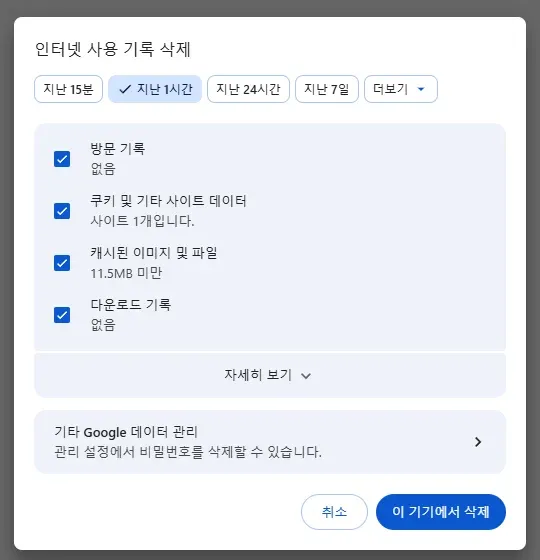 인터넷 사용 기록 삭제 창 (Chrome 154, 한국어 화면)
지우면 달라지는 점
- 로그인해 둔 사이트에서 로그아웃될 수 있어서 다시 로그인해야 합니다. 사이트에서 바꿔 둔 설정(언어, 글자 크기 등)이 처음 상태로 돌아가기도 합니다.
- 지운 직후 처음 들어가는 사이트는 이미지를 다시 받아 오느라 조금 느릴 수 있습니다. 한두 번 열고 나면 원래대로 돌아옵니다.
- 크롬에 로그인한 상태에서 방문 기록이나 자동 완성 정보처럼 Google 계정에 동기화되는 데이터를 지우면, Google은 다른 기기와 Google 계정에서도 그 데이터가 삭제된다고 안내합니다. 같은 계정으로 다른 기기에서도 크롬을 쓴다면 알고 진행하세요.
해결되지 않을 때
- 지웠는데도 같은 사이트만 이상합니다 → 크롬 오른쪽 위 ⋮ 버튼을 누르고 새 시크릿 창을 엽니다. 시크릿 창은 저장된 기록과 크롬에 따로 설치한 기능(확장 프로그램)의 영향을 덜 받는 임시 창입니다. 여기서 그 사이트가 정상으로 열리면 광고 차단이나 자동 번역 같은 확장 프로그램이 원인일 수 있습니다. 확장 프로그램을 잠시 꺼 보세요. 끄기만 하면 되고, 같은 스위치를 다시 누르면 켜집니다.
- 시크릿 창에서도, 다른 브라우저(예: Microsoft Edge)에서도 이상합니다 → 크롬 문제가 아니라 사이트 쪽 문제일 수 있습니다. 사이트 고객센터에 문의하세요.
- 공용 PC(PC방, 도서관 등)에서 로그인했습니다 → 사용이 끝난 뒤 위 방법으로 기록을 지워 두는 것이 좋습니다. 다음 사람이 내 계정을 볼 수 있기 때문입니다.