갤럭시에서 앱 알림이 오지 않거나 늦게 올 때 확인할 설정
메신저나 은행 앱의 알림이 늦게 오거나 아예 오지 않는다면, 앱 알림이 허용돼 있는지, 방해 금지 모드가 켜져 있는지, 앱별 배터리 설정이 제한돼 있는지 차례로 확인하세요. 삼성은 메뉴 이름과 위치가 모델과 소프트웨어 버전에 따라 다를 수 있다고 안내합니다.
1단계. 앱 알림이 허용돼 있는지 확인
폰 설정에서 그 앱의 알림 자체가 꺼져 있으면 아래 설정을 바꿔도 알림이 오지 않습니다.
- 홈 화면에서 설정(톱니바퀴 모양)을 엽니다.
- 알림을 누르고 앱 알림을 누릅니다(삼성의 One UI 8 안내 기준이며 이 메뉴는 직접 확인하지 못했습니다. 버전에 따라 이름이 다를 수 있습니다).
- 목록에서 알림이 오지 않는 앱을 눌러 알림이 켜져 있는지 확인합니다. 꺼져 있으면 켭니다.
2단계. 방해 금지 모드가 켜져 있는지 확인
방해 금지는 알림 소리와 진동을 막는 기능입니다. 켜져 있으면 알림이 울리지 않습니다.
- 설정 > 알림에서 방해 금지를 누릅니다.
- 켜져 있다면 스위치를 눌러 끕니다. 잠깐만 조용하게 두고 싶다면 끄지 않고 예외(전화 및 메시지, 앱 알림, 알람 및 소리)에서 받을 알림만 허용할 수 있습니다.
- 알림이 오지 않던 앱에 다시 알림을 보내 보고 오는지 확인합니다.
3단계. 앱별 배터리 설정 확인
삼성 안내에 따르면 앱의 배터리 설정에 따라 앱이 백그라운드(화면 뒤)에서 동작하는 범위가 정해집니다. 제한이 심하면 알림이 늦거나 오지 않을 수 있습니다.
- 설정을 열고 애플리케이션(버전에 따라 앱)을 누릅니다.
- 목록에서 알림이 오지 않는 앱을 누릅니다.
- 앱 정보 화면에서 배터리를 누릅니다.
- 세 가지 옵션 중 하나를 고릅니다. 화면에 설명이 함께 나옵니다.
- 제한 없음: 백그라운드에서도 제한 없이 동작합니다. 배터리 사용 가능 시간이 줄어들 수 있습니다.
- 최적화: 앱 사용 패턴에 맞춰 알아서 조절합니다. 삼성은 가능한 많은 앱에 적용하기를 추천합니다.
- 제한: 백그라운드 사용을 제한합니다. 앱이 제대로 작동하지 않거나 알림이 늦게 올 수 있습니다.
- 알림이 꼭 필요한 앱이라면 제한 대신 최적화나 제한 없음을 고르고, 다시 알림이 오는지 확인합니다.
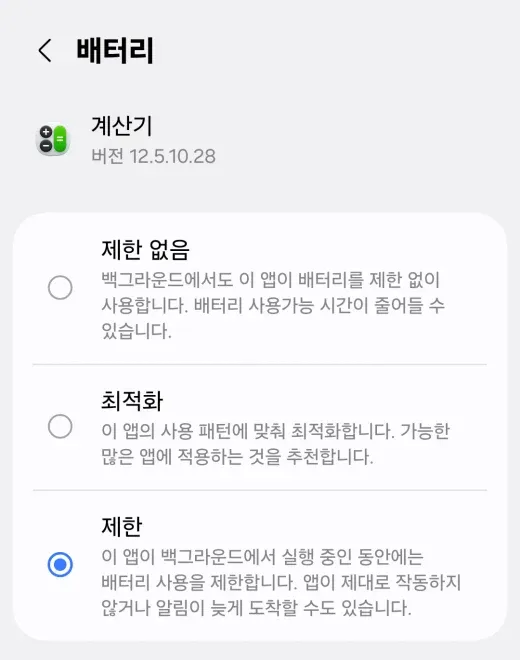 애플리케이션 정보 > 배터리 (예시: 계산기 앱)
4단계. 앱 자체 설정 확인
- 해당 앱을 열어 앱 안의 알림 설정(보통 설정 또는 더보기 메뉴)이 켜져 있는지 확인합니다.
- 그 앱을 설치한 스토어(Play 스토어, Galaxy Store 등)에서 업데이트가 있는지 확인하고, 있으면 업데이트합니다.
- 앱에서 로그아웃됐는지 확인하고, 됐다면 다시 로그인합니다.
- 폰을 다시 시작(재부팅)한 뒤 알림이 오는지 확인합니다.
해결되지 않을 때
- 특정 앱에서만 알림이 안 옵니다 → 그 앱의 알림 설정과 앱 제공사 고객센터를 확인하세요.
- 여러 앱에서 모두 알림이 안 옵니다 → 앱 알림, 방해 금지, 배터리 설정을 다시 확인하고, 삼성 멤버스 앱의 진단 기능으로 폰 상태를 점검해 보세요.
- 그래도 해결되지 않습니다 → 삼성전자서비스(1588-3366)에 문의하세요.