갤럭시 배터리가 빨리 닳을 때 확인할 설정과 방법
배터리가 평소보다 빨리 닳는다면, 먼저 설정 > 디바이스 케어 > 배터리에서 어떤 앱이 전력을 많이 쓰는지 확인하세요. 삼성은 원인이 사용 환경, 앱, 배터리 자체 등 다양하다고 설명합니다. 메뉴 이름은 모델과 소프트웨어 버전에 따라 다를 수 있습니다.
1단계. 배터리를 많이 쓰는 앱 찾기
- 홈 화면에서 톱니바퀴 모양의 설정을 엽니다.
- 디바이스 케어를 누르고 배터리를 누릅니다.
- 앱별 배터리 사용량이 나옵니다. 거의 쓰지 않는데 사용량이 큰 앱이 있으면 그 앱을 삭제하거나 아래 3단계처럼 백그라운드 사용을 제한합니다. 삼성도 소비량이 큰 외부 앱을 확인해 삭제하는 방법을 안내합니다.
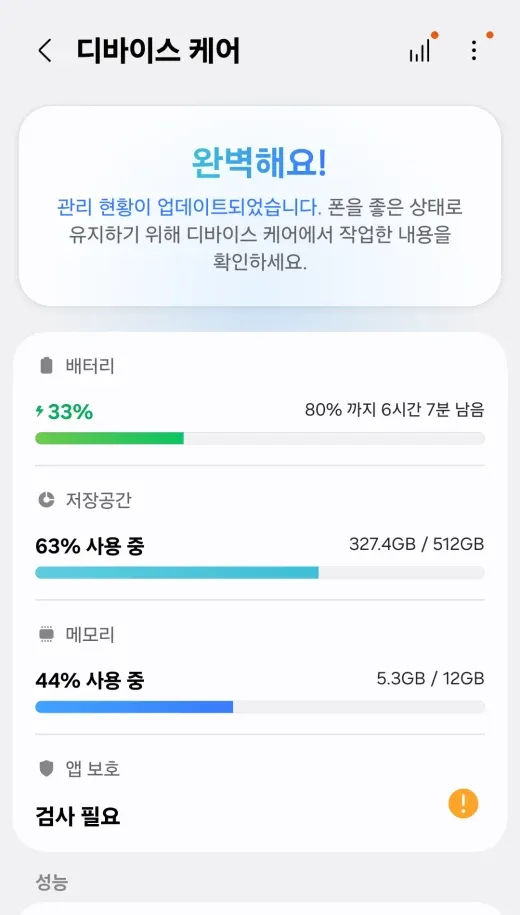 설정 > 디바이스 케어 (Galaxy S23 Ultra, One UI 8). 배터리를 누르면 앱별 사용량을 볼 수 있습니다
2단계. 기기 최적화 실행
Galaxy S23 Ultra(One UI 8)에서 확인한 위 화면에는 지금 최적화 버튼이 없고 성능 아래에 자동 최적화 항목이 보였습니다. 내 폰의 디바이스 케어에서 최적화 관련 항목을 찾아 실행하세요.
다른 버전에는 지금 최적화 버튼이 있을 수 있습니다. 삼성 안내에 따르면 이 버튼은 백그라운드 앱 정리, 비정상적인 배터리 사용 관리, 앱 오류와 악성 코드 검사를 한꺼번에 실행합니다. 실행한 뒤 배터리 사용이 줄었는지 며칠 지켜봅니다.
3단계. 백그라운드 사용 제한과 절전 모드
백그라운드는 화면 뒤에서 앱이 동작하는 것을 말합니다.
- 자주 쓰지 않는 앱 제한하기: 배터리 메뉴의 백그라운드 사용 제한에서 앱을 절전 상태로 둘 수 있습니다. 절전 상태의 앱은 메시지나 알림이 늦게 오거나 오지 않을 수 있으니, 알림이 필요한 앱은 넣지 마세요.
- 절전 모드 켜기: 켜면 CPU 속도와 화면 밝기를 낮춰 배터리를 아낍니다.
- 안 쓰는 기능 끄기: 화면 맨 위를 아래로 밀어 내려 나오는 빠른 설정 창에서 쓰지 않는 Wi-Fi, 블루투스, 위치(GPS)를 끕니다. 삼성은 자동 동기화와 이 기능들을 계속 켜 두면 배터리가 빨리 닳을 수 있다고 안내합니다.
4단계. 화면 효과 줄이기
설정 > 디스플레이에서 동작 효과를 줄이면 배터리를 아끼는 데 도움이 된다고 삼성이 안내합니다.
5단계. 폰 다시 시작(재부팅)
가끔 폰을 끄고 다시 켜면 성능 유지에 도움이 됩니다. 신호가 약한 곳에서는 배터리가 더 빨리 닳을 수 있으니, 같은 증상이 특정 장소에서만 나타나는지도 살펴보세요.
해결되지 않을 때
- 특정 앱 하나가 배터리를 많이 씁니다 → 그 앱을 최신 버전으로 업데이트하고, 그래도 계속되면 삭제하거나 백그라운드 사용을 제한하세요.
- 여러 가지를 해 봐도 계속 빨리 닳습니다 → 삼성 멤버스 앱의 휴대전화 진단(폰 케어)으로 배터리 상태를 점검하세요. 결과가 좋지 않거나 오래 써서 배터리가 약해졌다면 삼성전자서비스(1588-3366) 서비스센터에서 점검받으세요.